Download und Installer
Installer herunterladen, Windows App starten, Gerät anmelden und den Updatekanal einordnen.
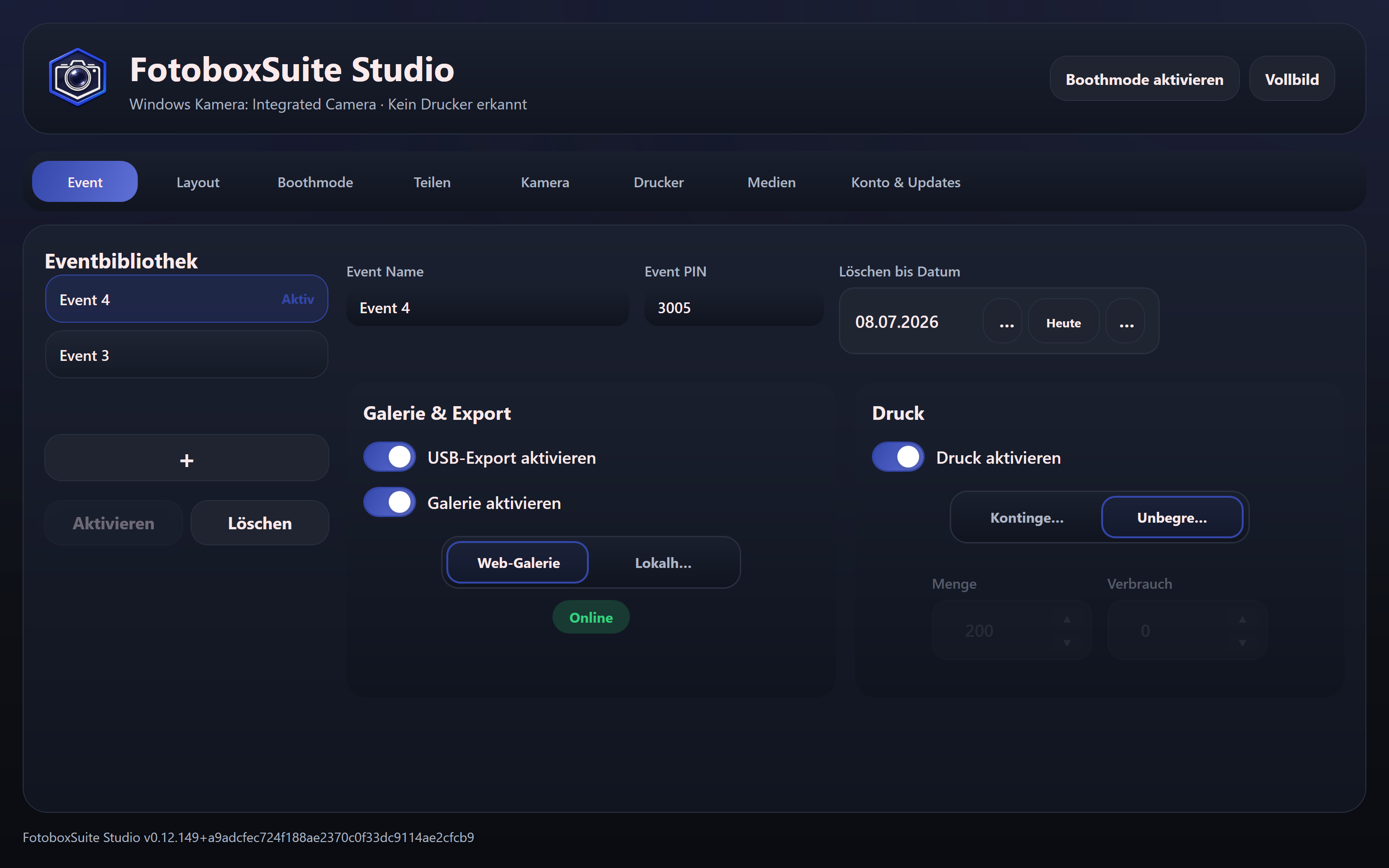
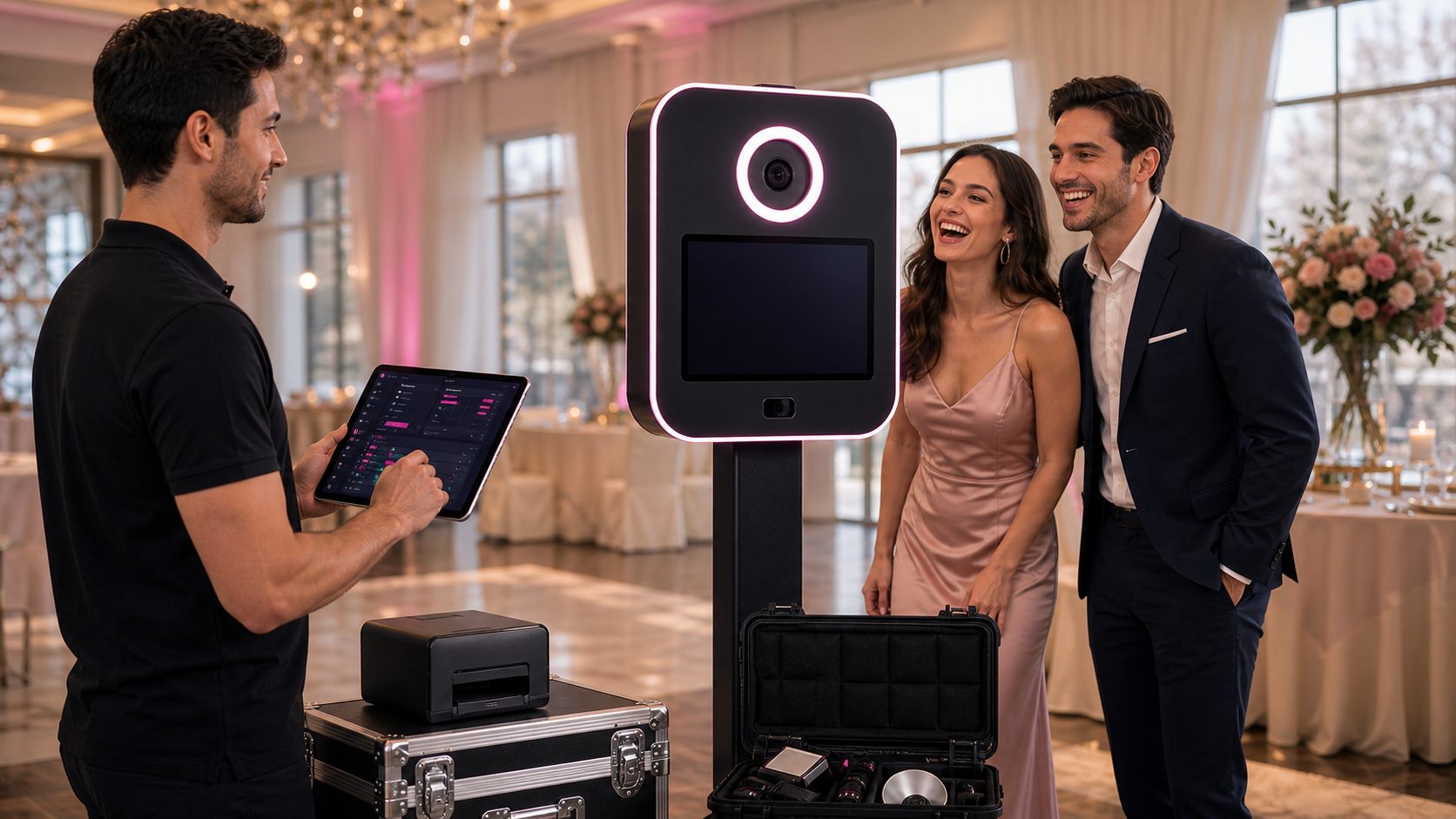
Der Installer ist der einfachste Einstieg in die FotoboxSuite Studio App. Er richtet die Windows App auf dem Fotobox Rechner ein und ist der erste technische Schritt nach der Registrierung.
Installer herunterladen
Wenn du angemeldet bist, findest du den Download im Kundenportal und oben in der Navigation. Der direkte Download führt zum aktuellen FotoboxSuite Studio Installer für Windows.
Installation starten
- Installer auf dem Fotobox Rechner speichern.
- Installationsdatei starten und Windows Sicherheitsabfragen bewusst prüfen.
- FotoboxSuite Studio nach der Installation öffnen.
- Mit dem Kundenkonto anmelden und das Gerät verbinden.
Wenn Windows SmartScreen erscheint
Windows kann bei einer neuen oder noch wenig verbreiteten App-Version eine SmartScreen-Meldung anzeigen. Nach dem Download zeigt FotoboxSuite deshalb eine kurze, bebilderte Anleitung direkt auf der Website. Prüfe, dass die Datei von fotoboxsuite.de stammt, wähle Weitere Informationen und danach Trotzdem ausführen. Windows-Schutzfunktionen müssen dafür nicht deaktiviert werden.
Bei Fragen melde dich gerne unter info@fotoboxsuite.de.
Updatekanal verstehen
Der Installer bringt die Studio App auf den Rechner. Weitere Versionen werden über den Updatekanal nachvollziehbar bereitgestellt, damit Appversion, Release-Hinweise und Gerätestatus kontrolliert bleiben.
Vor dem ersten Event
Nach der Installation sollten Kamera, Drucker, Live View, Testaufnahme, Druckausgabe und Galerie einmal komplett geprüft werden. So wird aus dem Download ein einsatzbereites Fotobox Setup.