Zurück zur Hilfe

Online Galerie verwenden

Galerie aktivieren, QR Code nutzen, Bilder bereitstellen, Link teilen und die Galerie nach dem Event verwalten.

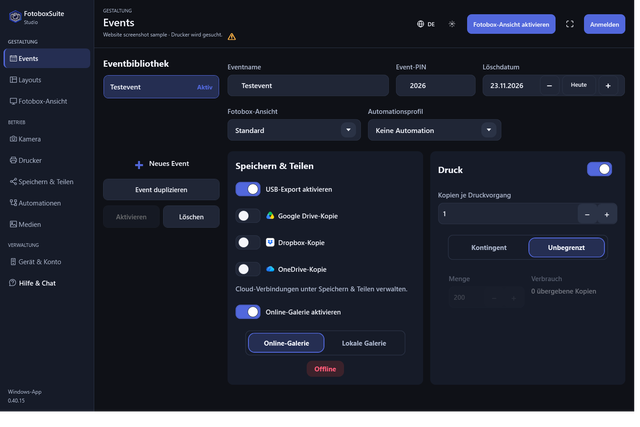
Galerie und Export in der Studio App
Galerie und Export lassen sich pro Event aktivieren und für die Auslieferung vorbereiten.
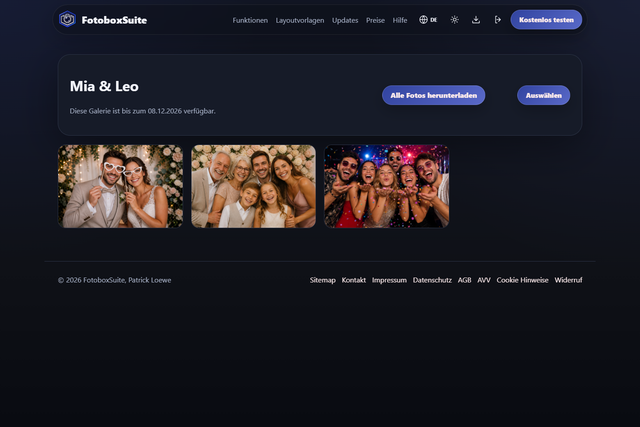
Gäste sehen Eventbilder auf Smartphones
QR Code, Link und Galerie sorgen für eine nachvollziehbare Auslieferung nach dem Event.

Die Online Galerie macht Eventbilder nach der Aufnahme oder nach dem Event erreichbar. Sie ist der Teil von FotoboxSuite, den Gäste per QR Code oder Link öffnen.

Galerie aktivieren

Für ein Event kann eine Galerie aktiviert werden. Dabei wird ein öffentlicher oder schwer erratbarer Galerie-Link erzeugt, optional mit PIN oder zeitlicher Begrenzung.

QR Code nutzen

Der QR Code kann im Booth Ablauf angezeigt werden. Gäste scannen ihn und gelangen zur Galerie oder direkt zu ihrem Foto, je nach Eventeinstellung.

Bilder bereitstellen

Fotos werden aus der Windows App hochgeladen und serverseitig der Galerie zugeordnet. Danach können sie im Browser angesehen und bei entsprechender Freigabe heruntergeladen werden.

Galerie Link teilen

Der Galerie Link eignet sich für Kundenkommunikation nach dem Event. Er kann per E-Mail, Nachricht oder QR Code geteilt werden.

Galerie nach dem Event verwalten

Nach dem Event kann die Galerie im Portal kontrolliert, geteilt, begrenzt oder entfernt werden. So bleibt die Auslieferung Teil des Vermieterprozesses und nicht ein separates Improvisationsthema.

FotoboxSuite Studio

Download gestartet

Der aktuelle FotoboxSuite Installer wird heruntergeladen. Du kannst auf dieser Seite bleiben und anschließend die heruntergeladene Datei öffnen.

Gut zu wissen: Windows kann bei einer neuen oder noch wenig verbreiteten App-Version eine SmartScreen-Meldung anzeigen. Die Meldung allein bedeutet nicht, dass die Datei schädlich ist. Prüfe bitte, dass du den Installer direkt von fotoboxsuite.de heruntergeladen hast.

Beispieldarstellung der Windows-Meldung

  1. Öffne die heruntergeladene Installationsdatei.
  2. Wähle bei einer SmartScreen-Meldung Weitere Informationen.
  3. Prüfe Dateiname und Downloadquelle.
  4. Wähle anschließend Trotzdem ausführen. Deaktiviere dafür keine Windows-Schutzfunktion.

Bei Fragen melde dich gerne bei uns: info@fotoboxsuite.de