Features
From event design to the finished photo.
FotoboxSuite connects the Windows app on site with preparation in the customer portal. Here you can see the workspaces and find workflows for layouts, photo strips, greenscreen and multiple devices.
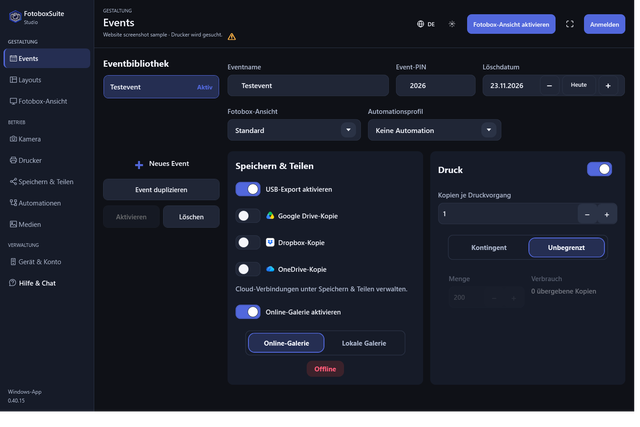
Your event in Studio
In Studio, load the prepared event and check the camera, printing and output on the photo booth. The event view brings the deployment settings together.
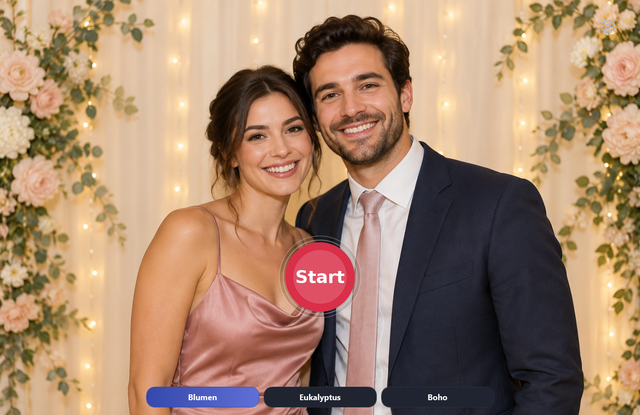
Photo booth mode for guests
The start area, live view and layout selection lead to capture. After taking photos, guests can use the planned printing and QR code options in the result view.
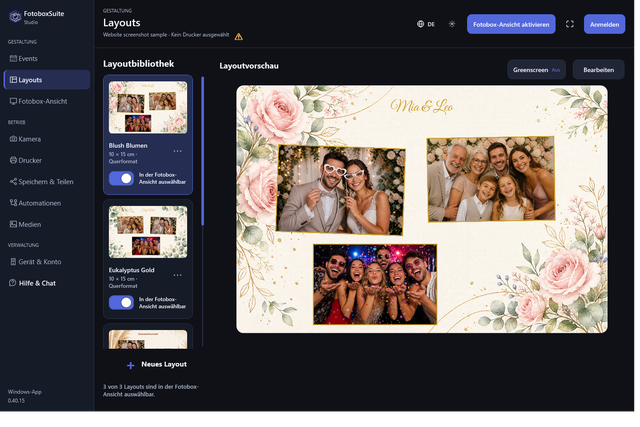
Design layouts and photo strips
Edit photo fields, text and your own images. Formats for 10 × 15 cm prints and double 5 × 15 cm photo strips make the digital output and print sheet easy to understand.
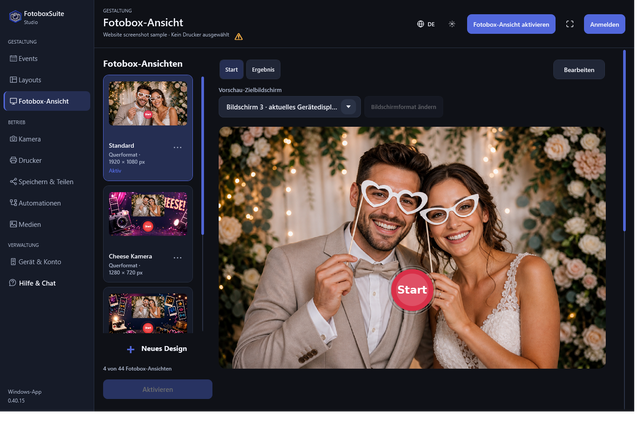
One design for start and result
The photo booth design belongs to the event. The start screen and result view work together, while the print layout determines the appearance of the photo output.
Features and requirements in detail
Photo strips and print layouts in FotoboxSuite
Design 10 × 15 cm prints and double 5 × 15 cm photo strips: format selection, print-sheet preview and cutting on a Windows printer.
Learn more →Greenscreen for each layout in FotoboxSuite
Prepare virtual photo backgrounds for each layout and calibrate the camera on site. Includes the workflow, requirements and quality limitations.
Learn more →Prepare events online and assign photo booths
Prepare events, layouts, photo booth designs and galleries in the customer portal, then select the appropriate event on multiple Windows photo booths.
Learn more →Design photo booth start and result screens
Design the photo booth’s start screen and result view: live view, your own images, text, QR code, Print and Done.
Learn more →Cameras and printers for FotoboxSuite
Understand Canon, Nikon, Sony and Windows cameras: SDK support, software integration, real hardware tests, print formats, DPI and strip cutting.
Learn more →Offline operation and photo backup with FotoboxSuite
Prepare capture and printing without internet: offline licensing, local QR sharing, USB, Google Drive and Dropbox copies, and OneDrive requirements.
Learn more →Ready for your own setup?
Test the complete workflow with your camera, printer and event design.