Install the Windows app
Download, installation, sign-in and your first photo booth test run.
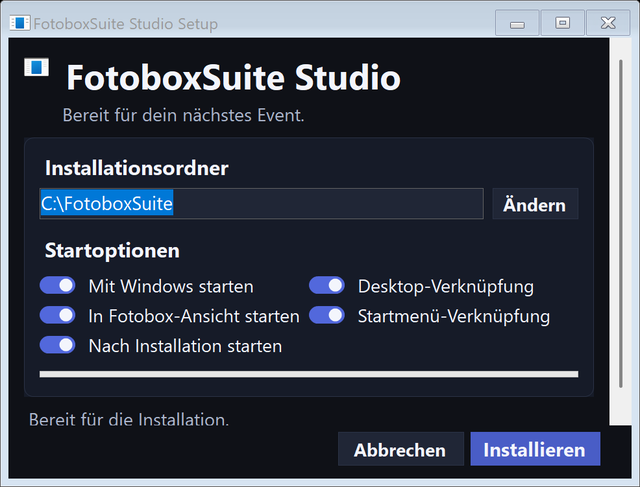
Install FotoboxSuite Studio on the Windows computer in your photo booth, then connect your account and prepare your first event.
1. Download the Windows app
Use the current original installer from fotoboxsuite.de. The same package is available from the download icon in the website and customer portal.
2. Install and open Studio
- Save the installer on your photo booth computer and open it.
- Check the source of the file and follow the installation steps.
- Open FotoboxSuite Studio using the shortcut created by the installer.
3. Sign in and connect the device
Sign in with your FotoboxSuite customer account. If you have just registered, first open the verification link from your email. This connects the photo booth to your account so you can assign events and manage it in the portal.
4. Prepare your first event
Open Events, create or select an event, then prepare Layouts and Photo booth view. Set up photo delivery under Save & Share, select your camera and printer, and check that the event has reached the device.
5. Check the complete workflow
Before the first event, check the live view, capture a photo, review the result, make a test print and scan the actual QR code if enabled. Use the same camera, printer, paper and lighting as at the event.
Updates and requirements
Studio checks for updates and shows when a package is ready to install. Install updates between events, then check the capture and output workflow again. The app is intended for supported Windows 10 and Windows 11 x64 setups.
Download interrupted, Windows warning, or an update problem? Open download and installation troubleshooting. For personal help, open Support chat.